
Inhalt (9)
- Nichts mehr schreiben: Was du jetzt tun und lassen solltest
- Datei zurückholen: Fünf Schritte vom einfachsten zum aufwendigsten Weg
- Löschen streicht nur den Eintrag: Was mit der Datei wirklich passiert
- Häufige Fehler bei der Rettung
- Sicherung einschalten: Was du als Nächstes tust
- Grenzen dieses Artikels: Was er nicht abdeckt
- Quellen und Prüfung: So arbeite ich
- Häufige Fragen zum Wiederherstellen gelöschter Dateien
- Quellen
Der Klick öffnet YouTube (Google). Dabei gehen Daten wie deine IP-Adresse an Google, auch in die USA. Datenschutz
Löschen heißt bei Windows zunächst: Der Verzeichniseintrag wird gestrichen, die Daten bleiben liegen, bis etwas Neues darüber geschrieben wird [1]. Gelöschte Dateien wiederherstellen klappt darum oft: Am Ende hast du die Datei zurück oder weißt, dass nur noch ein Labor helfen kann. Schreib bis dahin so wenig wie möglich auf das Laufwerk. Belegt
Von einer Festplatte kommt die Datei oft zurück [1] [4], von einer SSD (Speicher ohne bewegliche Teile) selten. Bei Stiftung Warentest holte nur eins von vierzehn Programmen Daten zurück [8].
Stand: 24.11.2026. Fehler korrigiere ich und sage es hier (Korrekturen).
Mit Windows-PCs arbeite ich seit Jahren selbst (Autorenseite).
Herstellerseiten nachgelesen am 24.11.2026. Gilt für Windows und Handy, nicht für den Mac. Keine Werbe- oder Affiliate-Links.
Nichts mehr schreiben: Was du jetzt tun und lassen solltest
Je weniger der Rechner auf das Laufwerk schreibt, desto besser stehen deine Chancen. Microsoft schreibt dazu selbst, dass jede Nutzung des Computers Dateien anlegen kann, die den freien Platz jederzeit überschreiben [4].
- Nichts herunterladen und nichts installieren, vor allem kein Rettungsprogramm auf dasselbe Laufwerk. Grund: Das Programm selbst landet auf dem Laufwerk, womöglich genau dort, wo die gelöschte Datei noch liegt.
- Kein Neustart „zur Sicherheit“ und keine großen Kopien. Programme, die viel schreiben (Browser mit Downloads, Fotobearbeitung, Spiele-Updates), schließt du. Grund: Auch Neustart, Kopien und Updates schreiben auf das Laufwerk.
- Liegt die Datei auf einem USB-Stick oder einer externen Platte: abziehen und erst wieder anschließen, wenn du rettest. Grund: Ein abgezogenes Laufwerk kann nichts mehr beschreiben (mein Schluss aus Microsofts Hinweis [4]).
Bei einem sehr wichtigen Laufwerk gibt es eine vorsichtigere Variante: ein Abbild (Image). Das ist eine Kopie des ganzen Laufwerks in einer Datei. Die Suche läuft dann auf dieser Kopie statt auf dem Original. PhotoRec kann laut seiner Projektseite mit solchen Abbildern arbeiten, genannt sind DD-Rohabbilder und EnCase-E01-Abbilder [25]. Die Kopie gehört auf ein anderes Laufwerk, denn gerettete Dateien dürfen laut PhotoRec nicht auf dieselbe Partition zurückgeschrieben werden [25].
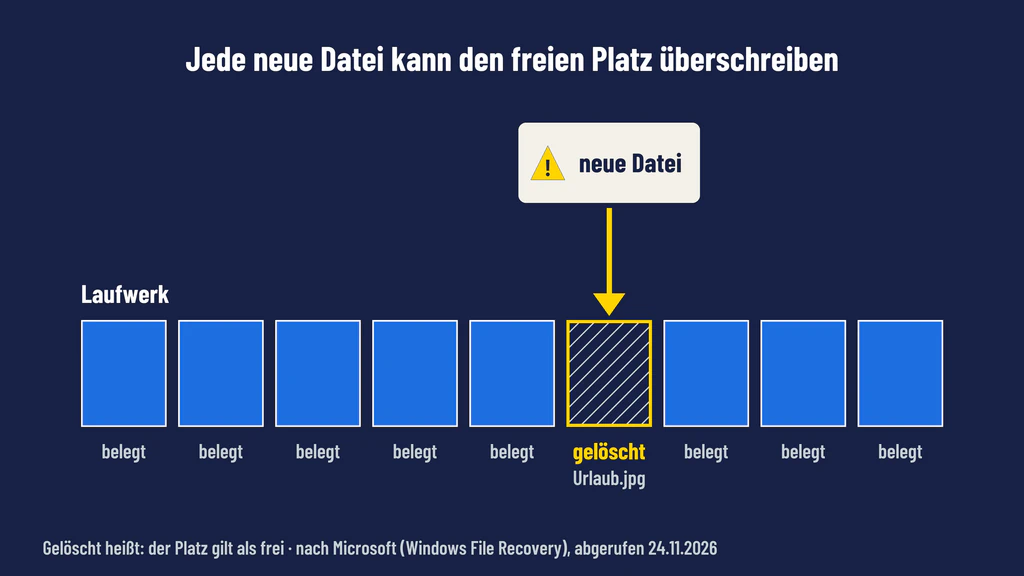
Danach gehst du die fünf Schritte unten der Reihe nach durch. Die ersten drei kosten nichts und brauchen kein zusätzliches Programm.
Datei zurückholen: Fünf Schritte vom einfachsten zum aufwendigsten Weg
Das brauchst du vorab:
- Für die Schritte 1 bis 4: nur deinen Windows-PC; für Schritt 2 die Anmeldung bei OneDrive, wenn die Datei dort lag.
- Für Schritt 5: Windows File Recovery (kostenlos im Microsoft Store) und ein zweites Laufwerk, etwa einen USB-Stick, für die geretteten Dateien [4].
Hör auf, sobald die Datei wieder da ist.
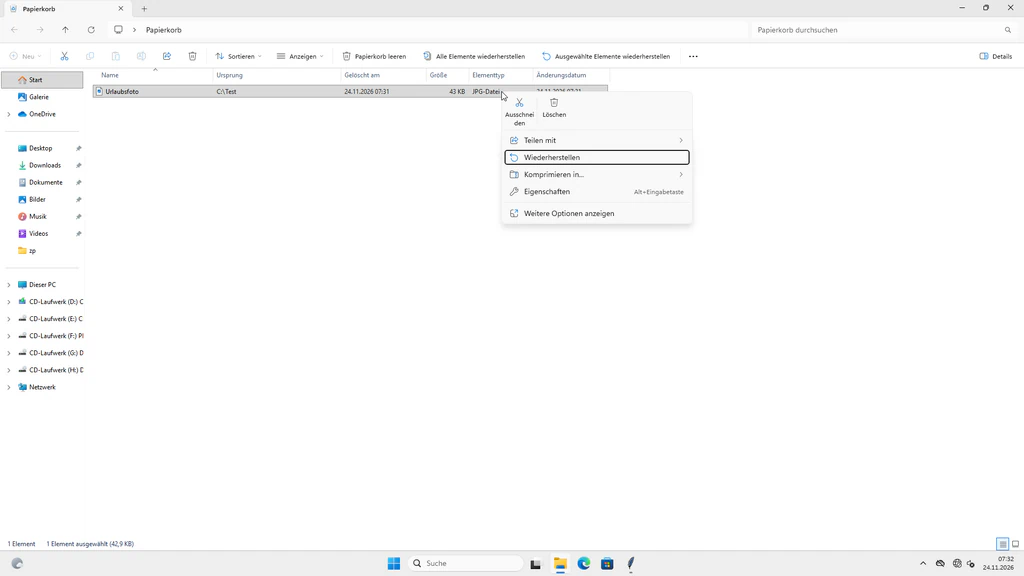
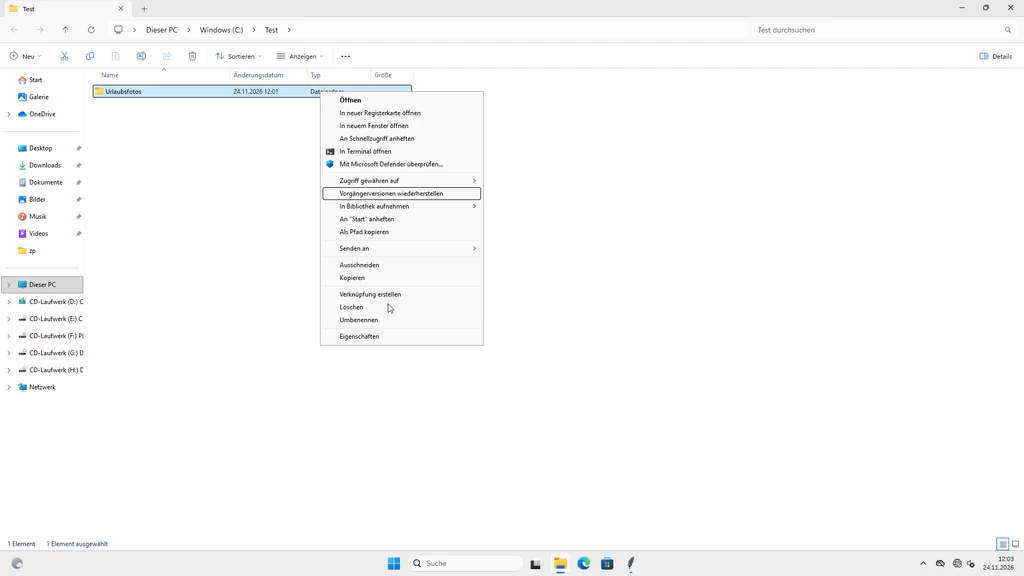
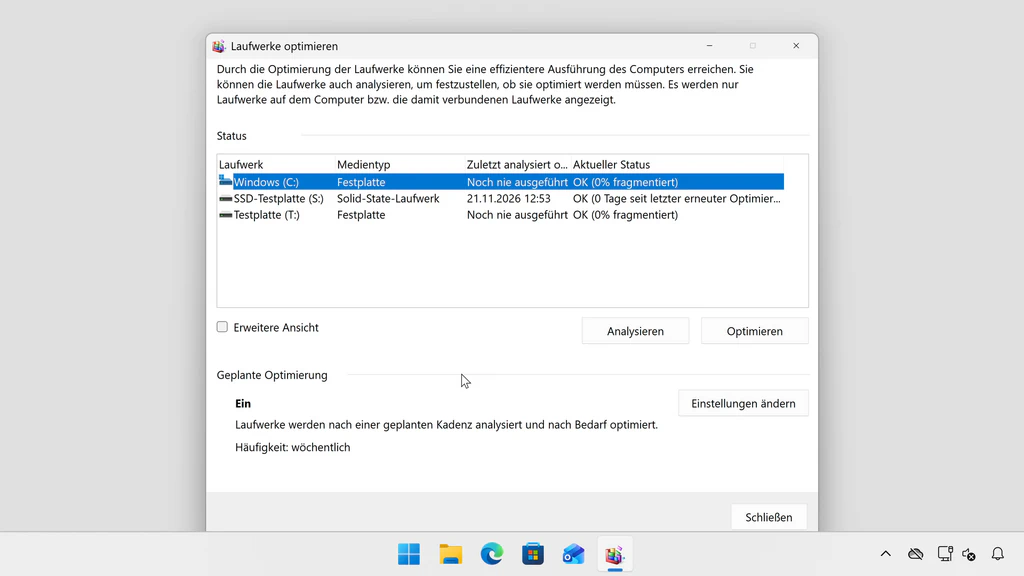
Die Klickfolgen für den Papierkorb und für „Laufwerke optimieren“ stehen nicht in den Microsoft-Seiten, die ich gelesen habe. Die deutschen Schaltflächennamen sind am 24.11.2026 in Windows 11 (deutsch) in einem Testgast geprüft; die Bildschirmfotos zeigen sie. Belegt Auf deinem Rechner können einzelne Namen leicht abweichen.
- PapierkorbRechtsklick
„Wiederherstellen“ - CloudOneDrive-Papierkorb
30 oder 93 Tage - SicherungDateiversionsverlauf
„Vorgängerversionen“ - SSD prüfen„Laufwerke optimieren“
Spalte Medientyp - RettungsprogrammWindows File Recovery
Ziel: anderes Laufwerk
Nach Microsoft Support: Windows File Recovery und Dateiversionsverlauf, OneDrive-Hilfe (abgerufen 24. 11. 2026). Klickfolgen in Windows 11 (deutsch) getestet.
Papierkorb öffnen und Datei wiederherstellen (Schritt 1)
Schau in den Papierkorb. Mit der Entf-Taste verschiebt Windows eine Datei nur dorthin, sie liegt weiter vor [1]. Öffne ihn auf dem Desktop, klick die Datei mit der rechten Maustaste an und wähle „Wiederherstellen“; sie kehrt an ihren alten Ort zurück. Nach Umschalt+Entf geht es gleich mit Schritt 2 weiter, denn dann überspringt Windows den Papierkorb [2].
Cloud-Papierkorb prüfen (Schritt 2)
Prüf den Papierkorb in der Cloud. Lag die Datei in einem OneDrive-Ordner, hat OneDrive sie mitgelöscht, aber aufbewahrt. Du findest sie auf onedrive.com im Papierkorb; Fotos vom Handy stehen weiter unten. Im privaten Konto bleiben sie 30 Tage, im Arbeits- oder Schulkonto bis zu 93 Tage [5] [22].
Dateiversionsverlauf nutzen (Schritt 3)
Hol die Datei aus einer Sicherung. War der Dateiversionsverlauf eingeschaltet, klick im Explorer den Ordner mit rechts an: „Weitere Optionen anzeigen“, dann „Vorgängerversionen wiederherstellen“ [6]. Stell sie an einem anderen Ort wieder her: Am alten Ort ersetzt die Sicherung die vorhandene Fassung, und das lässt sich nicht rückgängig machen [6].
Den Klickweg nennt auch ein PC-WELT-Artikel von 2018, ein älterer Text [23].
SSD oder Festplatte prüfen (Schritt 4)
Prüf, ob in deinem Rechner eine SSD steckt. Tipp ins Startmenü „Laufwerke optimieren“; das Fenster zeigt je Laufwerk den Medientyp, „Festplatte“ oder „Solid-State-Laufwerk“. Bei einer SSD kannst du Schritt 5 versuchen, aber kauf dafür keine teure Software. Deine Chancen sind dort schlecht, denn der freie Platz kann schon überschrieben sein [4] [8].
Windows File Recovery starten (Schritt 5)
Starte Windows File Recovery – mit dem Ziel auf einem anderen Laufwerk. Das Werkzeug kommt kostenlos von Microsoft aus dem Microsoft Store und läuft in der Eingabeaufforderung [4]. Bei sehr wichtigen Dateien ist es sicherer, die Platte auszubauen und an einem zweiten PC zu durchsuchen oder sie einem Labor zu geben. Lag die Datei nämlich auf C:, schreibt schon die Installation etwas auf genau dieses Laufwerk [4].
- Zweites Laufwerk anschließen. Microsoft verlangt, dass Quell- und Ziellaufwerk verschieden sind [4]. Du brauchst also einen USB-Stick oder eine zweite Platte, auf die die geretteten Dateien kommen.
- Suchmodus wählen. Regular ist für eine Datei, die du gerade erst gelöscht hast, auf einem intakten Windows-Laufwerk. Extensive ist für länger Gelöschtes und für ein formatiertes oder beschädigtes Laufwerk [4]. Bist du unsicher, beginnst du laut Microsoft mit Regular [4].
- Befehl eingeben. Ein Aufruf sieht so aus:
winfr C: E: /regular /n \Users\<Name>\Documents\(C: ist das Laufwerk mit der gelöschten Datei, E: der USB-Stick). Weitere Beispiele, etwa für Fotos, stehen auf Microsofts Seite [4].
Auch bei USB-Sticks und SD-Karten nimmst du Extensive, wenn sie mit FAT oder exFAT formatiert sind [4]. Das sind Dateisysteme, also die Ordnung, nach der ein Laufwerk seine Dateien ablegt. Wann sich ein Labor lohnt, steht weiter unten.
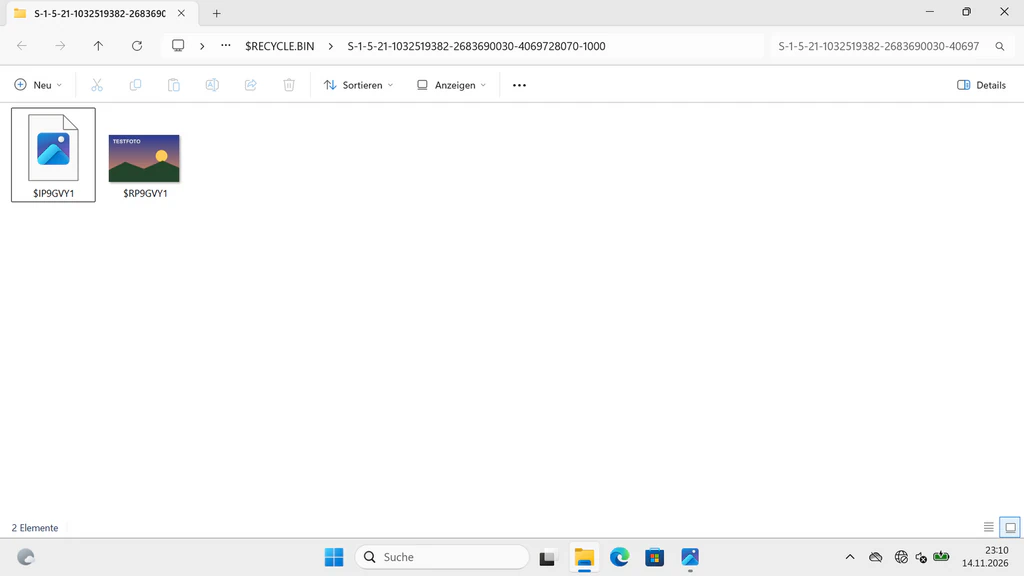
Geklappt hat es, wenn die Datei im Zielordner auf dem anderen Laufwerk liegt und sich öffnen lässt. Ihr Name kann ein anderer sein: In einem Test hieß das gerettete Foto plötzlich $RP9GVY1.jpg, weil es aus dem Papierkorb-Ordner kam. Erst dann kopierst du sie an ihren alten Platz zurück.
Kein Fund: PhotoRec und die Gratisgrenzen
Findet Windows File Recovery nichts, bleibt ein zweiter kostenloser Versuch: PhotoRec aus dem quelloffenen Paket TestDisk [17]. Die Projektseite sagt, dass es verlorene Bilder und Dateien von Kamera oder Festplatte zurückholen soll [17]. Die Funde legt PhotoRec laut seiner Anleitung in Unterordner namens recup_dir.1, recup_dir.2 und so weiter [26]. Wie die Dateien darin heißen, sagt die Anleitung nicht.
Viele gekaufte Programme retten in ihrer Gratisfassung dagegen nur wenig: Disk Drill bis zu 100 MB [20]. Bei EaseUS nennt dieselbe Seite einmal 500 MB und einmal 2 GB [21]. Quellenlage offen: Welche Grenze gilt, geht aus der Seite nicht eindeutig hervor.
Datenrettungslabor: Wann lohnt es sich?
Nach meiner Einschätzung lohnt sich ein Labor, wenn die Daten viel wert sind und die Platte selbst defekt ist. Dann klackert sie, wird nicht mehr erkannt oder ist heruntergefallen. Dann lässt du keine Programme mehr selbst darauf laufen und gibst sie gleich ab.
Was eine Rettung im Labor kostet, steht erst nach der Diagnose fest. Attingo nennt auf der Startseite keine Preise, sondern eine kostenlose Diagnose im Economy-Service und ein Festpreisangebot nach der Prüfung im Labor. Wer das Angebot ablehnt, zahlt laut Attingo keine Diagnosekosten nach [18]. Eine zweite, unabhängige und aktuelle Preisquelle habe ich nicht gefunden, darum steht hier keine Zahl.
Lass dir darum vor dem Auftrag ein Angebot geben und vergleiche mindestens zwei Labore. Für eine SSD nach TRIM kann auch ein Labor wenig ausrichten, schreibt die Rossmann Repair Group, ein Anbieter von Datenrettung. Eine Primärquelle dazu habe ich nicht gefunden [11].
Löschen streicht nur den Eintrag: Was mit der Datei wirklich passiert
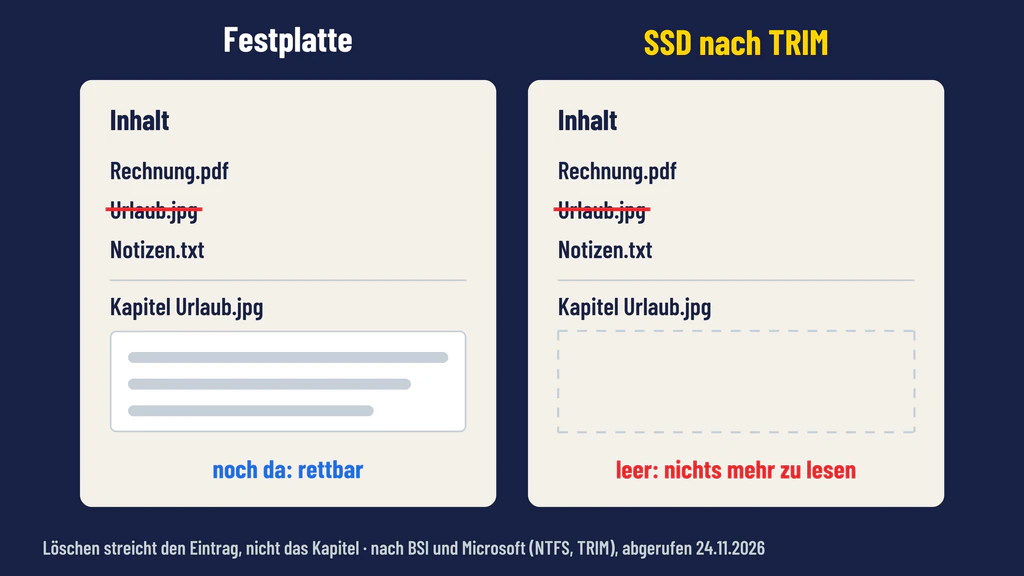
Löschen entfernt zunächst nur den Eintrag im Verzeichnis, die Daten bleiben liegen, bis etwas Neues sie überschreibt [1]. Ein verbreiteter Irrtum ist, dass eine gelöschte Datei sofort vom Laufwerk verschwindet. Er trügt, weil Windows und der Explorer nur anzeigen, was im Verzeichnis steht, nicht, was auf dem Laufwerk liegt. Stell dir ein Buch mit Inhaltsverzeichnis vor: Löschen streicht den Eintrag im Inhaltsverzeichnis, nicht das Kapitel. So beschreibt es das Bundesamt für Sicherheit in der Informationstechnik (BSI). Beim Leeren des Papierkorbs werden nur die Verweise im Index der Festplatte gelöscht, und der Bereich wird zum Überschreiben freigegeben [1].
Microsoft sagt für NTFS, das Dateisystem, das Windows auf seinen Laufwerken verwendet, dasselbe in eigenen Worten. Die Einträge gelöschter Dateien in der Master File Table, dem Verzeichnis von NTFS, werden als frei markiert und können wiederverwendet werden [3].
Ein Rettungsprogramm sucht deshalb dort, wo noch Reste stehen: in den als frei markierten Einträgen des Verzeichnisses und in den Seiten selbst [3] [4]. Solange niemand ein neues Kapitel auf die alten Seiten geschrieben hat, steht dort noch der alte Text.
Wie das am Bildschirm aussieht, siehst du in meinem Video „Was passiert beim Löschen?“. Dort lösche ich ein Foto, leere den Papierkorb und hole es mit Windows File Recovery zurück.
Genau das zeigt meine eigene Vorführung unter Windows 11 (deutsch) im Testgast: Ein Foto lag auf einer virtuellen Testfestplatte. Es wurde gelöscht und der Papierkorb geleert, im Explorer war es nicht mehr zu sehen.
Windows File Recovery holte es vollständig zurück, 173.652 Byte. Die Prüfsumme, ein Wert, der den Inhalt einer Datei eindeutig kennzeichnet, war mit der des Originals identisch. Es ist also Bit für Bit dieselbe Datei. Das war ein einzelnes Foto, keine Messreihe.
Dasselbe gilt übrigens für das schnelle Formatieren: Laut BSI legt eine normale Formatierung nur die Dateisystemstruktur neu an [1].
Geschichte des Löschens: so alt wie der PC
Schon MS-DOS 5.0 brachte 1991 den Befehl UNDELETE. Er macht laut dem Fachmagazin COMPUTE! eine Löschung „within limits“ rückgängig, also nur in Grenzen [29] [31]. Aus der Praxis kommt derselbe Rat wie am Anfang dieses Artikels. Die Projektseite von PhotoRec warnt, nach einem Datenverlust keine weiteren Dateien auf das Medium zu speichern [25]. Ein Nutzerbeitrag im ComputerBase-Forum rät seit 2005 dasselbe [30]. Beides sind Erfahrungen und kein Test; sie decken sich mit Microsofts Hinweis zum Überschreiben [4].
SSD: Warum klappt die Rettung dort meist nicht?
Weil die SSD den frei gewordenen Platz meist selbst leert, sobald Windows ihr meldet, dass er frei ist [7] [10]. Darum greift die Analogie vom Inhaltsverzeichnis hier nur kurz.
Windows meldet der SSD die frei gewordenen Blöcke mit einem Befehl namens TRIM, damit sie den Platz vorab aufräumen kann. Bei NTFS ist TRIM laut Microsoft ab Werk eingeschaltet, außer ein Administrator schaltet es ab [7].
Bei NVMe-SSDs schreibt die Spezifikation vor, dass ein freigegebener Block bei jedem Lesen denselben Wert liefert, bis neu geschrieben wird. Die SSD kann melden, dass dieser Wert aus lauter Nullen besteht [27]. Für andere SSD-Arten habe ich keine Norm gelesen. Dort stützt sich die Aussage auf Anbieter, nach TRIM seien die Daten so gut wie weg [10]. Im Bild des Buches reißt die SSD die Seiten selbst heraus. Hier hinkt der Vergleich: Auf der SSD bleibt vom Kapitel nichts zum Lesen.
SSD-Rettung: Was Tests und Anbieter sagen
Die Rettung nach TRIM klappt meist nicht. Das legen zwei Tests nahe, Stiftung Warentest und ein Einzeltest von Digital Trends. Anbieter mit Eigeninteresse sagen es ebenfalls, Microsoft formuliert vorsichtiger („kann“):
| Wer | Was er sagt oder gemessen hat | Eigenes Interesse | Stärke der Evidenz |
|---|---|---|---|
| Microsoft | Der freie Platz kann überschrieben sein, besonders auf einer SSD [4] | gibt Windows File Recovery kostenlos heraus | Herstellerangabe, vorsichtig formuliert („kann“) |
| Stiftung Warentest, 2021 | Nur eins von 14 Rettungsprogrammen holte Daten auch vom internen SSD-Speicher eines Notebooks zurück [8] | keins, unabhängiger Test | Test von 2021 an einem Notebook; Methode nicht frei lesbar |
| Digital Trends, Test von Recuva Professional | Auf der SSD erkannte das Programm alle gelöschten Dateien als nicht rettbar, auf Festplatte und USB-Stick fand es die meisten [9] | keins, Testbericht | Einzeltest eines Testers, ein Durchlauf je Laufwerk |
| Elcomsoft | Nach TRIM seien die Daten so gut wie weg [10] | verkauft Forensik-Software | Aussage eines Anbieters |
| Rossmann Repair Group | Rettung nach TRIM: in fast allen Fällen nein [11] | verkauft Datenrettung | Aussage eines Anbieters |
Beide Tests haben Grenzen. Bei Stiftung Warentest sind Einzelergebnisse und Testmethode auf der Seite nicht frei lesbar. Es ging um die SSD eines einzigen Notebooks; wie lange getestet wurde, steht dort nicht [8]. Digital Trends beruht auf einem Tester mit einem Durchlauf je Laufwerk [9].
- holte Daten von der SSD zurück 7 %
- holte nichts von der SSD zurück 93 %
Stiftung Warentest, 2021 (Quelle 8), abgerufen 24.11.2026
Bemerkenswert ist die Spalte zum Eigeninteresse: Selbst Firmen, die an Forensik und Datenrettung verdienen, raten hier ab. Meine Einschätzung: Das spricht dafür, dass es stimmt. Mein eigener Versuch zeigt dasselbe: Auf einer virtuellen SSD lag das Foto nach dem Leeren des Papierkorbs zunächst noch da. Dann meldete „Laufwerke optimieren“ der SSD allen freien Platz per TRIM. Danach fand die Suche nur noch den Verwaltungseintrag des Papierkorbs, 60 Byte groß, und das Foto nicht mehr.
Darum gilt für die SSD: Papierkorb, Cloud und Sicherung sind dein eigentlicher Rettungsweg. Hat Windows File Recovery auf der SSD in beiden Modi nichts gefunden, hör dort auf. Im Warentest von 2021 half auf der SSD nur eins von 14 [8].
Handy: Wie kommen gelöschte Fotos zurück?
Meist nur über den Papierkorb der Foto-App. Auf dem Handy kommst du an den Speicher selbst nicht direkt heran [1], und er ist verschlüsselt. Alle Android-Geräte, die mit Android 10 oder neuer erschienen sind, müssen dateibasierte Verschlüsselung nutzen [16]. Dabei wird jede Datei mit einem eigenen Schlüssel verschlüsselt [16]. Mein Schluss aus diesen beiden Angaben: Ein Programm am PC, das „gelöschte Handyfotos“ verspricht, dürfte dort kaum etwas Brauchbares finden [1] [16].
Was hilft, ist der Papierkorb der Foto-App [13] [14] [15] [24]:
- iPhoneAlbum „Zuletzt gelöscht“
30 Tage, danach endgültig gelöscht - Google FotosPapierkorb
30 Tage - Samsung-GaleriePapierkorb
30 Tage, danach nicht wiederherstellbar
Apple, Google, Samsung (Quellen 13, 14, 15), abgerufen 24.11.2026
Ist die Frist vorbei, ist das Foto dort endgültig gelöscht [13] [15]. Dann hilft nur eine Sicherung, die du vorher angelegt hast, etwa in iCloud, Google Fotos oder auf dem PC.
Häufige Fehler bei der Rettung
Die drei häufigsten Fehler sind ein Rettungsprogramm auf dem falschen Laufwerk, Weiterarbeiten nach dem Löschen und der Glaube an feste Erfolgsquoten. Die Tabelle zeigt, woran du sie erkennst und was stattdessen hilft.
| Fehler | Woran du ihn erkennst | So machst du es richtig |
|---|---|---|
| Rettungsprogramm auf dasselbe Laufwerk installiert | Du hast es nach dem Löschen auf C: heruntergeladen, die Datei lag auch auf C: | Ziel der geretteten Dateien immer ein anderes Laufwerk [4]; bei sehr wichtigen Dateien die Platte ausbauen und an einem zweiten PC durchsuchen |
| Weitergearbeitet „bis später“ | Downloads, Updates, neue Fotos seit dem Löschen | sofort aufhören; je weniger geschrieben wurde, desto besser [4] |
| Teure Software für eine SSD gekauft | „Laufwerke optimieren“ zeigt „Solid-State-Laufwerk“ | erst die kostenlosen Wege aus Schritt 1 bis 3 und Windows File Recovery; im Test holte nur eins von vierzehn Programmen Daten von der SSD zurück [8] |
| Einem „100 % Rettung“-Versprechen geglaubt | Werbung mit festen Erfolgsquoten | Wondershare, Hersteller von Recoverit, beantwortet in seiner FAQ „Data recovery guarantee“ die Frage nach einer Garantie mit „No.“ und schreibt, Software könne keine hundertprozentige Rettung garantieren [12] |
| Sicherung über die aktuelle Fassung gespielt | Die Datei am alten Ort ist plötzlich älter | Wiederherstellung am Originalort lässt sich nicht rückgängig machen; an einen anderen Ort wiederherstellen [6] |
Sicherung einschalten: Was du als Nächstes tust
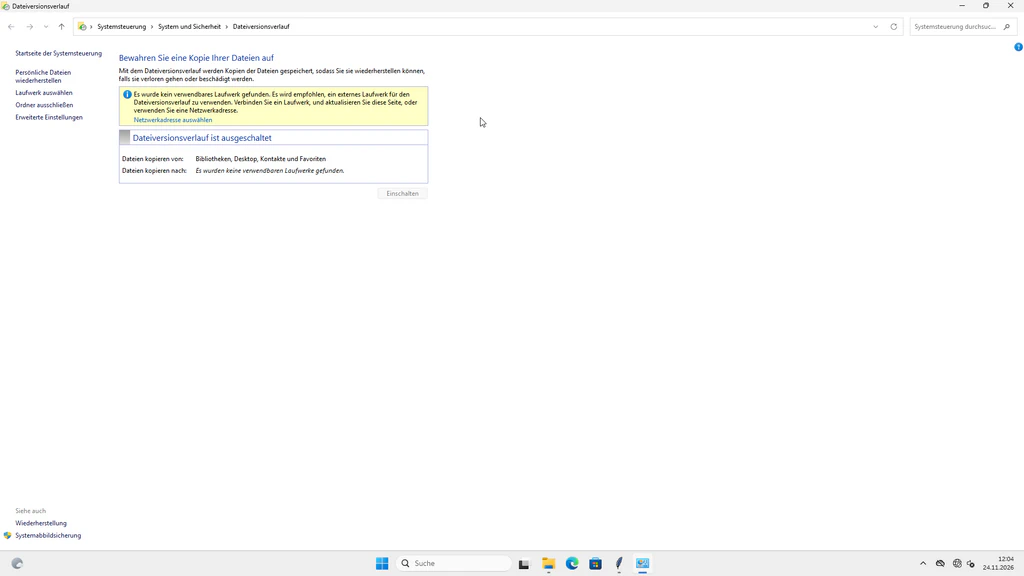
Ist die Datei wieder da, schalt noch heute eine Sicherung ein: Auf SSD und Handy hilft fast nur, was vorher gesichert war. Das kann der Dateiversionsverlauf von Windows mit einer externen Platte sein. Du schaltest ihn in der Systemsteuerung unter „System und Sicherheit“ ein [6]. Auch ein Ordner in einer Cloud mit Papierkorb hilft [5]. Dann holst du eine gelöschte Datei beim nächsten Mal aus der Sicherung zurück. Das gilt auch vor einer Neuinstallation: Sichere vorher, was du behalten willst, auch deine Steam-Spiele.
Grenzen dieses Artikels: Was er nicht abdeckt
Der Artikel gilt für Windows und das Handy; für den Mac sind die Schritte nicht geprüft. Dass die Rettung auf einer SSD meist scheitert, tragen nur zwei kleine Tests [8] [9] und Anbieterangaben. Eine unabhängige Messung der Erfolgsquote nach TRIM habe ich nicht gefunden. Das heißt nicht, dass es keine gibt.
Laborpreise nenne ich nicht, weil ich nur Preislisten von Anbietern fand und keine unabhängige Quelle [18]. Ein Boot-Medium zum Starten des Rechners ohne das betroffene Laufwerk behandle ich nicht, weil ich dazu keine Hersteller- oder Behördenquelle gelesen habe. Gesucht habe ich auch nach überliefertem Wissen und Erfahrungen aus anderen Ländern. Gefunden habe ich nur das Palimpsest, ein altes Pergament, dessen abgeschabte Schrift lesbar blieb, und das nur bei Wikipedia. Das reicht mir nicht als Beleg.
Quellen und Prüfung: So arbeite ich
Wie ich Quellen auswähle und prüfe, steht unter So arbeiten wir.
Häufige Fragen zum Wiederherstellen gelöschter Dateien
Kurz gesagt: Schreib nichts Neues auf das Laufwerk und geh die Wege vom Papierkorb bis zum Rettungsprogramm der Reihe nach durch. Die Fragen stammen aus den „Weiteren Fragen“ von Google und aus den gelesenen Treffern (Stand 24.11.2026).
Umschalt+Entf: Was passiert dabei?
Windows löscht die Datei dauerhaft, ohne sie in den Papierkorb zu verschieben [2]. Cloud, Sicherung und Rettungsprogramm bleiben möglich (Schritte 2 bis 5).
Papierkorb-Symbol: Wo finde ich es, wenn es fehlt?
Tipp „Papierkorb“ ins Startmenü oder in die Adresszeile des Explorers. Das Symbol selbst blendest du unter Einstellungen > Personalisierung > Designs > „Desktopsymboleinstellungen“ wieder ein. Diesen Weg nennt keine der gelesenen Microsoft-Seiten; am 24.11.2026 ist er in Windows 11 (deutsch) in einem Testgast geprüft. Belegt
Endgültig löschen: Wie geht das wirklich?
Leeren des Papierkorbs und schnelles Formatieren reichen dafür nicht. Sicher gelöscht sind Daten laut BSI erst, wenn sie überschrieben werden; bei verschlüsselten Laufwerken genügt es, den Schlüssel sicher zu löschen [1]. Auch die Leitlinie NIST SP 800-88 Rev. 2 vom September 2025 verlangt mehr. Ihre „Media sanitization“ macht den Zugriff auf die Daten eines Datenträgers unmöglich [28].
PC verkaufen: Wie lösche ich vorher alles?
Vor dem Verkauf hilft „PC zurücksetzen“ mit der Option zum Bereinigen des Laufwerks. Das entfernt alle deine Dateien und erfüllt laut Microsoft keine Behördennorm, sichere also vorher, was du behalten willst [19].
Quellen
Alle 31 Quellen anzeigen
- Bundesamt für Sicherheit in der Informationstechnik (BSI): „Daten endgültig löschen“. https://www.bsi.bund.de/DE/Themen/Verbraucherinnen-und-Verbraucher/Informationen-und-Empfehlungen/Cyber-Sicherheitsempfehlungen/Daten-sichern-verschluesseln-und-loeschen/Daten-endgueltig-loeschen/daten-endgueltig-loeschen_node.html. Abgerufen am 24.11.2026. Typ: Primärquelle; Behörde.
- Microsoft: „Keyboard shortcuts in Windows“. Microsoft Support. https://support.microsoft.com/en-gb/accessibility/windows/keyboard-shortcuts-in-windows. Abgerufen am 24.11.2026. Typ: Primärquelle; Hersteller.
- Microsoft: „Master File Table“. Microsoft Learn. https://learn.microsoft.com/en-us/windows/win32/fileio/master-file-table. Abgerufen am 24.11.2026. Typ: Primärquelle; Hersteller.
- Microsoft: „Windows File Recovery“. Microsoft Support. https://support.microsoft.com/en-us/windows/experience/backup-recovery/windows-file-recovery. Abgerufen am 24.11.2026. Typ: Primärquelle; Hersteller.
- Microsoft: „Restore deleted files or folders in OneDrive“. Microsoft Support. https://support.microsoft.com/en-us/office/restore-deleted-files-or-folders-in-onedrive-949ada80-0026-4db3-a953-c99083e6a84f. Abgerufen am 24.11.2026. Typ: Primärquelle; Hersteller.
- Microsoft: „Sichern und Wiederherstellen mit dem Dateiversionsverlauf“. Microsoft Support. https://support.microsoft.com/de-de/windows/experience/backup-recovery/backup-and-restore-with-file-history. Abgerufen am 24.11.2026. Typ: Primärquelle; Hersteller.
- Microsoft: „fsutil behavior“. Microsoft Learn. https://learn.microsoft.com/en-us/windows-server/administration/windows-commands/fsutil-behavior. Abgerufen am 24.11.2026. Typ: Primärquelle; Hersteller.
- Stiftung Warentest: „Datenrettungssoftware im Test: Nur eine hilft in allen Situationen“. test.de, 2021. https://www.test.de/Datenrettungssoftware-im-Test-Nur-eine-hilft-in-allen-Situationen-5705934-0/. Abgerufen am 24.11.2026. Typ: Primärquelle; unabhängiger Test.
- Digital Trends: „Recuva Professional review“. https://www.digitaltrends.com/computing/recuva-professional-review/. Abgerufen am 24.11.2026. Typ: Primärquelle; Testbericht.
- Elcomsoft: „What TRIM, DRAT and DZAT really mean for SSD forensics“. Elcomsoft-Blog, 2025. https://blog.elcomsoft.com/2025/06/what-trim-drat-and-dzat-really-mean-for-ssd-forensics/. Abgerufen am 24.11.2026. Typ: Sekundärquelle; Anbieter von Forensik-Software.
- Rossmann Repair Group: „What TRIM does and why it destroys data“. https://rossmanngroup.com/technical-reference/what-trim-does-and-why-it-destroys-data. Abgerufen am 24.11.2026. Typ: Sekundärquelle; Anbieter von Datenrettung.
- Wondershare: „Data recovery guarantee“. Recoverit FAQ. https://recoverit.wondershare.com/faq/data-recovery-guarantee.html. Abgerufen am 24.11.2026. Typ: Primärquelle; Hersteller von Rettungssoftware.
- Apple: „Delete or recover photos and videos on iPhone“. Apple Support. https://support.apple.com/en-us/104967. Abgerufen am 24.11.2026. Typ: Primärquelle; Hersteller.
- Google: „Delete & restore photos and videos“. Google Fotos Hilfe. https://support.google.com/photos/answer/6128858?hl=en. Abgerufen am 24.11.2026. Typ: Primärquelle; Hersteller.
- Samsung: „Use the trash feature of the Gallery app on your Samsung Galaxy device“. https://www.samsung.com/ca/support/mobile-devices/use-the-trash-feature-of-the-gallery-app-on-your-samsung-galaxy-device/. Abgerufen am 24.11.2026. Typ: Primärquelle; Hersteller.
- Android Open Source Project: „File-based encryption“. https://source.android.com/docs/security/features/encryption/file-based. Abgerufen am 24.11.2026. Typ: Primärquelle; Hersteller.
- CGSecurity: „TestDisk“. https://www.cgsecurity.org/wiki/TestDisk. Abgerufen am 24.11.2026. Typ: Primärquelle; Projektseite.
- Attingo Datenrettung: Startseite. https://www.attingo.de/. Abgerufen am 24.11.2026. Typ: Primärquelle; Anbieter.
- Microsoft: „Reset your PC“. Microsoft Support. https://support.microsoft.com/en-us/windows/experience/backup-recovery/reset-your-pc. Abgerufen am 24.11.2026. Typ: Primärquelle; Hersteller.
- CleverFiles: „Gelöschte Dateien wiederherstellen“ (Disk Drill). https://www.cleverfiles.com/de/restore-deleted-files.html. Abgerufen am 24.11.2026. Typ: Primärquelle; Hersteller von Rettungssoftware.
- EaseUS: Datei-Wiederherstellungsprogramm. https://www.easeus.de/daten-wiederherstellen/hilfreiches-datei-wiederherstellung-programm.html. Abgerufen am 24.11.2026. Typ: Primärquelle; Hersteller von Rettungssoftware.
- WindowsPro (Roland Eich), 8.2.2022: Tipp zum Löschen und Wiederherstellen von OneDrive-Dateien. https://www.windowspro.de/tipp/dateien-onedrive-loeschen-wiederherstellen. Abgerufen am 24.11.2026. Typ: Sekundärquelle; Fachportal, unabhängig von Microsoft.
- PC-WELT (Michael Rupp): „Gelöschte Dateien per Versionsverlauf retten“, 28.10.2018. https://www.pcwelt.de/article/1170216/geloeschte-dateien-per-versionsverlauf-retten.html. Abgerufen am 24.11.2026. Typ: Sekundärquelle; Fachmagazin, älterer Artikel, nur für den Klickweg herangezogen.
- Borncity (Redaktion): „iPhone-Fotos gelöscht: 30 Tage bleiben für die Wiederherstellung“, 1.10.2026. https://borncity.com/news/iphone-fotos-geloescht-30-tage-bleiben-fuer-die-wiederherstellung/. Abgerufen am 24.11.2026. Typ: Sekundärquelle; Fachportal, unabhängig von Apple.
- CGSecurity: „PhotoRec“. https://www.cgsecurity.org/wiki/PhotoRec. Abgerufen am 24.11.2026. Typ: Primärquelle; Projektseite.
- CGSecurity: „PhotoRec Step By Step“. https://www.cgsecurity.org/wiki/PhotoRec_Step_By_Step. Abgerufen am 24.11.2026. Typ: Primärquelle; Projektseite.
- NVM Express: „NVM Express NVM Command Set Specification“, Revision 1.0e, 29.07.2024. https://nvmexpress.org/wp-content/uploads/NVM-Express-NVM-Command-Set-Specification-1.0e-2024.07.29-Ratified.pdf. Abgerufen am 24.11.2026. Typ: Primärquelle; Normtext (Abschnitte zu deallocated logical blocks und DLFEAT).
- NIST: „SP 800-88 Rev. 2: Guidelines for Media Sanitization“, September 2025. https://csrc.nist.gov/pubs/sp/800/88/r2/final. Abgerufen am 24.11.2026. Typ: Primärquelle; Behörde (nur die Zusammenfassung der Seite gelesen).
- COMPUTE!, Ausgabe 133 (1991): Beitrag zu DOS 5.0. https://www.atarimagazines.com/compute/issue133/56_DOS_50_a_perfect_1.php. Abgerufen am 24.11.2026. Typ: Sekundärquelle; zeitgenössisches Fachmagazin.
- ComputerBase-Forum: „FAQ Datenrettung TestDisk Anleitung“, Nutzerbeitrag von 2005. https://www.computerbase.de/forum/threads/faq-datenrettung-testdisk-anleitung.110869/post-1109338. Abgerufen am 24.11.2026. Typ: Sekundärquelle; Forenbeitrag, Erfahrungsbericht.
- Wikipedia (englisch): „Undeletion“. 2026. https://en.wikipedia.org/wiki/Undeletion. Abgerufen am 25.11.2026. Typ: Sekundärquelle; Lexikonartikel.
Weiterlesen
Alle 8 Artikel: Technik & Apps →

Neue Artikel nicht verpassen
Du bekommst eine kurze E-Mail, sobald ein neuer Artikel oder ein neues Video erscheint, sonst nichts. Abmelden geht mit einem Klick.
Lieber ohne E-Mail? RSS-Feed im Feedreader abonnieren · YouTube @intellimuse
Kommentare
Noch keine Kommentare. Hast du eine Frage zum Artikel oder eine bessere Quelle? Schreib den ersten.
Kommentar schreiben